
Insight View te permite comparar hasta 5 elementos, que pueden ser empresas y listas. De ese modo puedes ver los puntos fuertes y débiles de cada uno.
En este artículo vamos a explicarte:
Cómo añadir empresas:
- Desde un listado de empresas
- Desde un informe
- Desde el widget de configuración de la comparativa
- Desde la cabecera del informe comparativo
Cómo añadir listas:
Cómo añadir empresas
_______
Desde un listado de empresas
Ya sea el listado de resultados de una búsqueda o de una lista, todas las vistas de listado (básica, riesgo, finanzas y deuda) tienen la opción de añadir a la comparativa.
- Haz clic en Añadir a la comparativa
- El icono se destaca en amarillo y la empresa se incluye en el widget de configuración de la comparativa
_______
Desde un informe
- En la barra de acciones de un informe haz clic en ... Más y después en Añadir a la comparativa
- La empresa se incluye en el widget de configuración de la comparativa
_______
Desde el widget de configuración de la comparativa
- En widget de configuración de la comparativa haz clic en + Añadir otro elemento a la comparativa para abrir el panel lateral de búsqueda
- Busca una empresa o selecciona lista para añadir una lista
- Haz clic en + Añadir
- La empresa se incluye en el widget de configuración de la comparativa
_______
Desde la cabecera de la comparativa
Una vez accedas a la comparativa, y siempre que no hayan ya 5 elementos, puedes añadir una empresa o lista desde la cabecera.
- Haz clic en + a la derecha del último elemento de la comparativa
- Busca una empresa o selecciona lista para añadir una lista
- Haz clic en + Añadir
- La empresa o lista se incluye a la comparativa
Cómo añadir listas
_______
Desde la sección listas
En la página principal de la sección listas se muestran los tres tipos de listas: inteligentes, propias o compartidas por otros usuarios
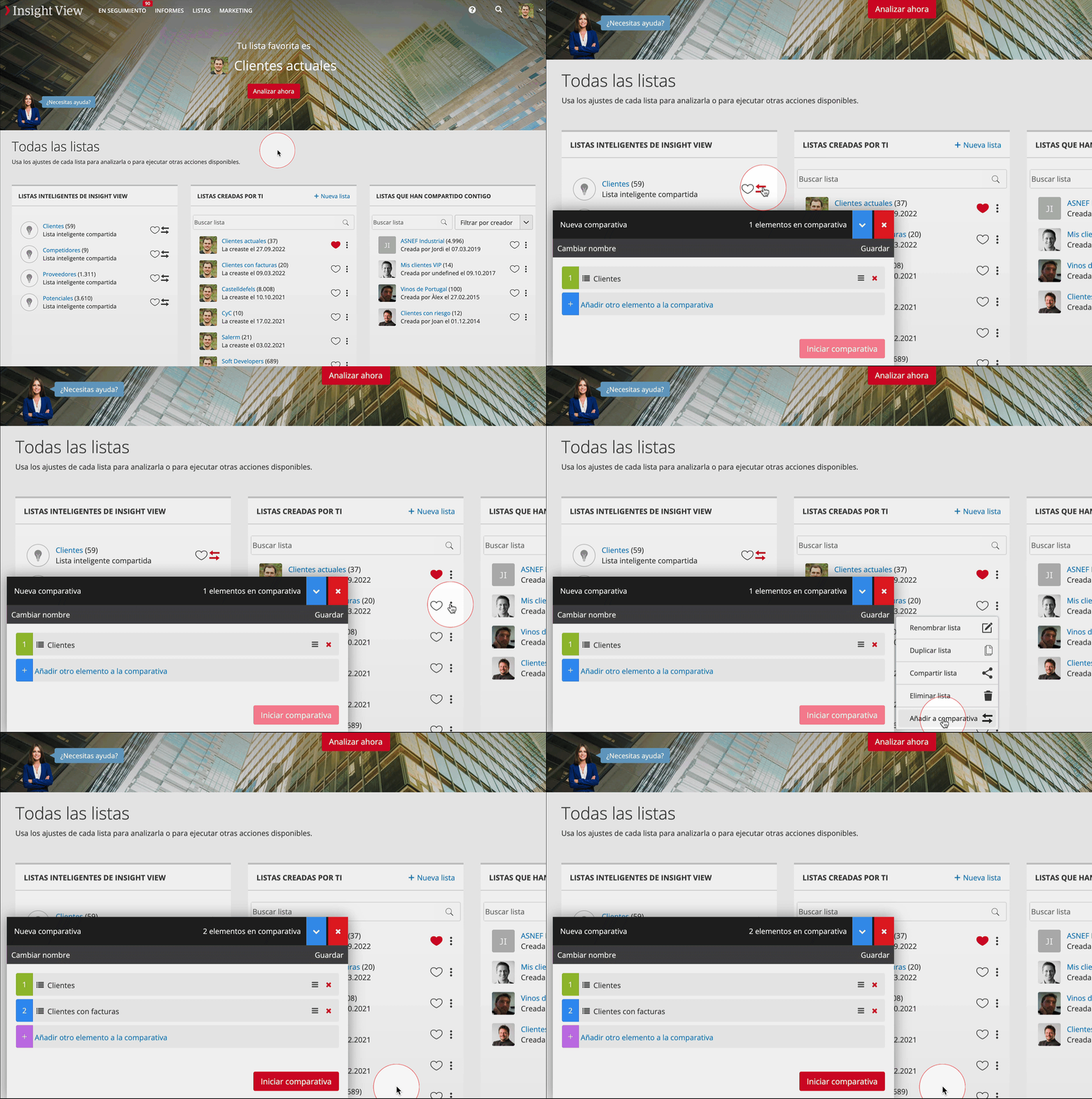
- En las listas inteligentes, haz clic en el icono de Añadir a la comparativa
- En listas propias y compartidas, haz clic en el menú de opciones de la lista y después clic en Añadir a la comparativa.
_______
Desde el análisis de listas
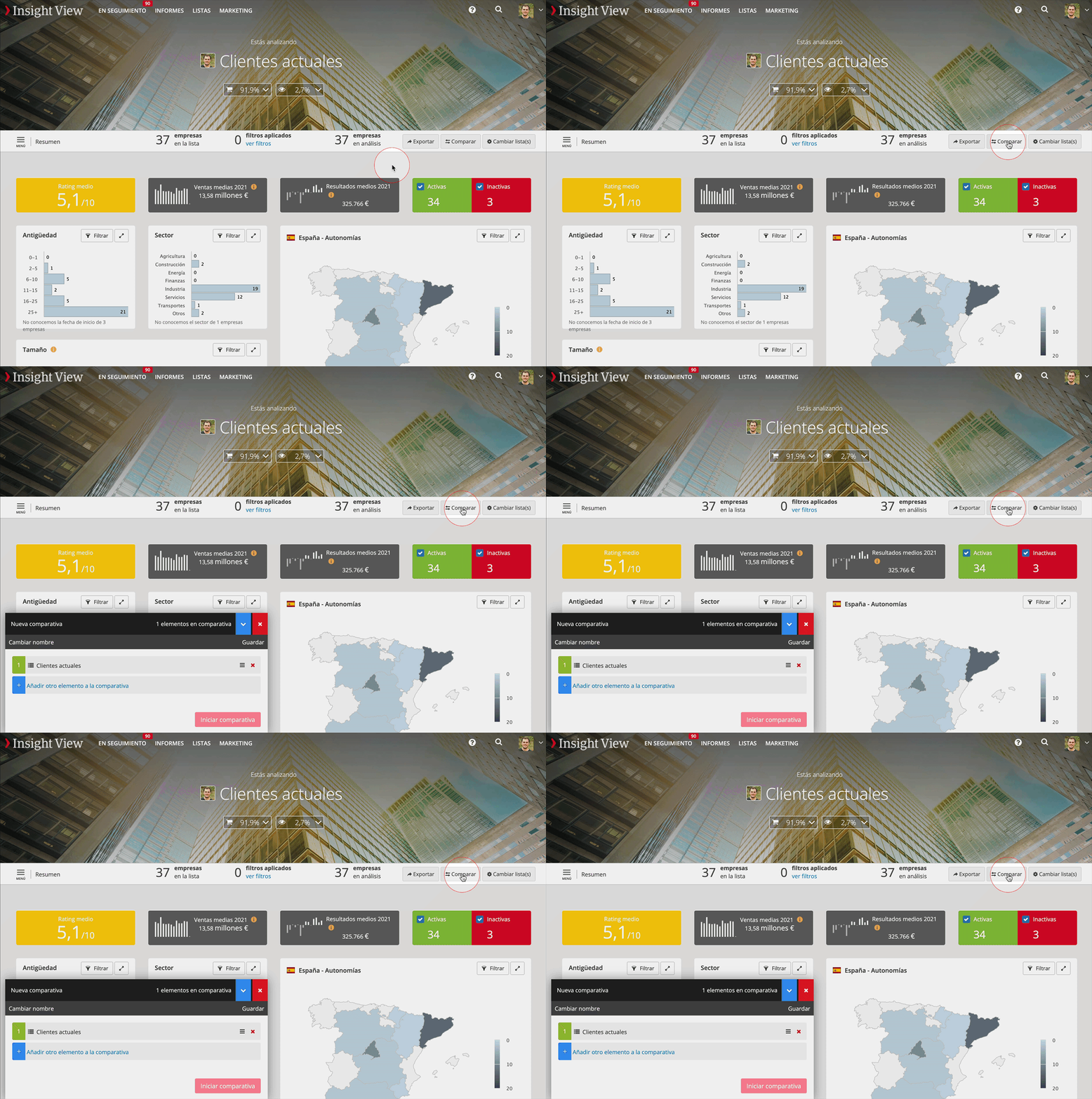
- Haz clic en Comparar en la barra de acciones de la lista.